---
title: 解决桌面设备二维码快速识别的工具-ClipQR
abbrlink: clipqr
date: "2026-03-19 19:40:36"
desc: 电脑上看到二维码想快速扫码识别?ClipQR 是一款基于 Tauri 和 Rust 构建的桌面端二维码识别工具,支持截图识别与批量处理。本文介绍使用方法与实战场景
categories:
- 技术
tags:
- rust
- tauri
- vue
- 开源项目
- 工具
cover: https://clipqr.needhelp.icu/%E5%BA%94%E7%94%A8%E6%88%AA%E5%9B%BE.png
---
## 前言
不知道你有没有遇到过这样的场景:在电脑上看到一个二维码,想要扫码识别内容,却不得不——
1. 把图片保存下来
2. 通过微信/QQ发到手机上,或者找第三方网站工具去解析
3. 再重新发回电脑上打开链接
整个流程非常繁琐,让人烦躁。为什么我们不能直接在桌面上识别二维码呢?带着这个痛点,我开发了 **ClipQR**——一个专门为桌面设备设计的二维码快速识别工具。
## 需求与灵感
日常使用中,二维码无处不在,但当二维码出现在电脑屏幕上时,我们依旧不得不依赖手机或者第三方网页工具完成识别。这明明应该是桌面应用就能搞定的事情!所以我决定自己动手,**丰衣足食**
### 应用截图
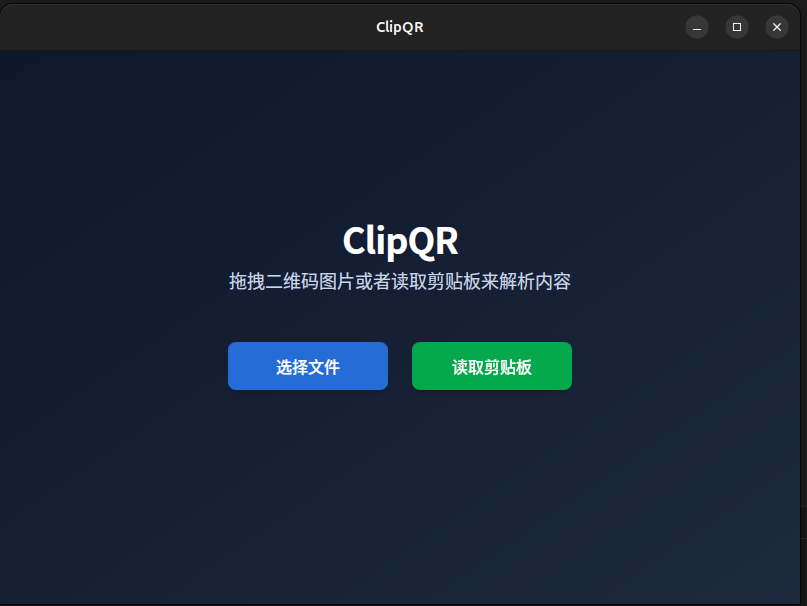
### 演示视频
## 技术选型
### 为什么选择 Tauri?
在选择技术栈时,我考虑了几个方案:
| 方案 | 优点 | 缺点 |
| ----------------- | -------------------------------------------------- | -------------------------------- |
| Electron | 生态成熟,前端开发友好 | 体积大(动辄上百MB),内存占用高 |
| 原生开发 (GTK/Qt) | 性能好,体积小 | 开发效率低,跨平台适配麻烦 |
| **Tauri** | **体积小(~10MB),Rust 性能好,跨平台,前端灵活** | 生态相对较新,但已经足够成熟 |
最终我选择了 **Tauri 2.x**,它完美符合我的需求:
编译后的应用只有不到 10MB,相比 Electron 小一个数量级,Rust 后端性能强劲,二维码解析几乎是瞬间完成,可以继续使用我熟悉的 Vue 做前端开发,这点最**重要**,跨平台支持,Linux/macOS/Windows 一套代码编译
### 二维码解析库选择
选择 **`rqrr`**,纯 Rust 无依赖,编译简单,解析速度快,对于普通二维码识别率完全够用。
### 整体架构选择
采用 **Vue 前端 + Rust 后端** 的经典 Tauri 架构:
前端负责交互展示:剪贴板读取按钮、拖拽区域、结果展示,后端负责图片处理和二维码解析:利用 rqrr 进行识别,通过 Tauri 的命令调用机制前后端通信
## 整体架构流程
```mermaid
graph TD
A[前端 Vue UI] --> B[用户操作]
B --> C{输入方式}
C -->|剪贴板图片| D[读取 RGBA 数据]
C -->|拖拽文件| E[读取图片文件]
C -->|选择文件| F[文件对话框]
D --> G[Rust 后端]
E --> G[Rust 后端]
F --> G[Rust 后端]
G --> H[转换为灰度图]
H --> I[rqrr 二维码解析]
I --> J{解析成功?}
J -->|是| K[返回结果给前端]
J -->|否| L[显示错误提示]
K --> M[展示结果给用户]
M --> N[一键复制/打开链接]
```
## 关键代码展示
### 前端:从剪贴板读取图片
前端通过 Tauri 的 `clipboard-manager` 插件读取剪贴板中的图片,然后将 RGBA 数据传给 Rust 后端解析:
```ts title="src/utils/qr.ts"
export async function parseClipboardImage(): Promise {
const { readImage } = await import("@tauri-apps/plugin-clipboard-manager");
const image = await readImage();
const { width, height } = await image.size();
const rgbaData = await image.rgba();
const result = await invoke("decode_qr", {
rgba: Array.from(rgbaData),
width,
height,
});
return result;
}
```
对应的按钮组件很简单:
```vue title="src/components/ReadPaste.vue"
识别结果:
{{ qrResult }}
```
### 后端:Rust 二维码解析逻辑
> 我不会Rust,~~我不太会~~,所以AI代劳了,rust编译器的**负反馈带来的正循环**倒是方便ai优化迭代
Rust 后端接收 RGBA 数据,转换为灰度图后使用 rqrr 解析:
```rust title="src-tauri/src/lib.rs"
use image::{ImageBuffer, Luma};
use rqrr::PreparedImage;
#[tauri::command]
fn decode_qr(rgba: Vec, width: u32, height: u32) -> Option {
// Convert RGBA to 8-bit grayscale for rqrr
let mut pixels = Vec::with_capacity((width * height) as usize);
for chunk in rgba.chunks(4) {
// RGBA -> luminance: 0.299*R + 0.587*G + 0.114*B
let r = chunk[0] as f32;
let g = chunk[1] as f32;
let b = chunk[2] as f32;
let gray = (0.299 * r + 0.587 * g + 0.114 * b) as u8;
pixels.push(gray);
}
// Create grayscale image
let img_buffer = ImageBuffer::, Vec>::from_vec(width, height, pixels)
.expect("Failed to create image buffer");
// Prepare image for QR detection
let mut prepared = PreparedImage::prepare(img_buffer);
let grids = prepared.detect_grids();
// Try to decode each detected grid
for grid in grids {
if let Ok((_, content)) = grid.decode() {
return Some(content);
}
}
None
}
```
对于文件直接读取的情况,我们还需要验证文件类型:
```rust title="src-tauri/src/lib.rs"
/// Check if file is an image based on extension and magic numbers
fn is_image_file(path: &str, data: &[u8]) -> bool {
// Check extension
let lower = path.to_lowercase();
let has_image_ext = lower.ends_with(".png")
|| lower.ends_with(".jpg")
|| lower.ends_with(".jpeg")
|| lower.ends_with(".gif")
|| lower.ends_with(".bmp")
|| lower.ends_with(".webp")
|| lower.ends_with(".ico");
if !has_image_ext {
return false;
}
// Check magic number
if data.len() < 4 {
return false;
}
match &data[0..4] {
[0x89, 0x50, 0x4E, 0x47] => true, // PNG
[0xFF, 0xD8, 0xFF, _] => true, // JPEG
[0x47, 0x49, 0x46, 0x38] => true, // GIF
[0x42, 0x4D, _, _] => true, // BMP
[0x52, 0x49, 0x46, 0x46] => true, // WEBP
[0x00, 0x00, 0x01, 0x00] => true, // ICO
_ => false,
}
}
#[tauri::command]
fn decode_qr_from_file(path: String) -> Option {
match std::fs::read(&path) {
Ok(data) => {
if !is_image_file(&path, &data) {
return None;
}
match image::load_from_memory(&data) {
Ok(img) => {
let gray_img = img.to_luma8();
let mut prepared = rqrr::PreparedImage::prepare(gray_img);
let grids = prepared.detect_grids();
for grid in grids {
if let Ok((_, content)) = grid.decode() {
return Some(content);
}
}
None
}
Err(e) => {
eprintln!("Failed to load image from {}: {}", path, e);
None
}
}
}
Err(e) => {
eprintln!("Failed to read file {}: {}", path, e);
None
}
}
}
```
### 拖拽文件处理
Tauri 2.x 有自己的拖拽事件系统,我们需要使用 Tauri 提供的事件而不是原生 DOM 事件:
详情可以回顾我之前的文章 [解决Tauri2.x拖拽事件问题](https://xingwangzhe.fun/posts/aed59aad/)
```ts title="src/utils/drag.ts"
import { listen } from "@tauri-apps/api/event";
import { parseFile, processQrContent } from "./qr";
export interface DragListeners {
onResult: (result: string | null) => void;
onDragStateChange: (isDragging: boolean) => void;
}
export async function initFileDrop({
onResult,
onDragStateChange,
}: DragListeners): Promise void>> {
const unlistens: Array<() => void> = [];
unlistens.push(
await listen("tauri://drag-drop", async (event) => {
onDragStateChange(false);
const { paths } = event.payload as { paths: string[] };
if (paths.length === 0) return;
const filePath = paths[0];
try {
const result = await parseFile(filePath);
if (result) {
processQrContent(result);
}
onResult(result);
} catch (e) {
console.error("解析失败:", e);
onResult("解析失败: " + e);
}
}),
);
unlistens.push(
await listen("tauri://drag-enter", () => {
onDragStateChange(true);
}),
);
unlistens.push(
await listen("tauri://drag-leave", () => {
onDragStateChange(false);
}),
);
return unlistens;
}
```
在主组件中初始化拖拽监听:
```ts title="App.vue"
import { initFileDrop } from "./utils/drag";
let unlistens: Array<() => void> = [];
onMounted(async () => {
unlistens = await initFileDrop({
onResult: (result) => {
if (result) {
qrResult.value = result;
} else {
qrResult.value = "未找到二维码";
}
},
onDragStateChange: (state) => {
isDragging.value = state;
},
});
});
onUnmounted(() => {
unlistens.forEach((unlisten) => unlisten());
});
```
## 使用方式
ClipQR 提供三种识别方式:
1. **剪贴板识别**:按下 `Ctrl+C` 复制二维码图片,点击「读取剪贴板」即可识别
2. **拖拽识别**:直接将图片文件拖拽到窗口中
3. **文件选择**:点击「选择文件」按钮从文件管理器选择
事实上,我更侧重于**托盘菜单**带来的快速解析,所以前端更像是手动化的。
## 总结与下载
ClipQR 解决了我日常使用中的一个小痛点,让桌面二维码识别变得便捷。整个项目代码不多,但是通过 Tauri + Rust + Vue 的组合,得到了一个体积小、速度快的跨平台应用。
如果你也有同样的痛点,欢迎下载使用:
**GitHub 地址:** [https://github.com/xingwxg/ClipQR](https://github.com/xingwxg/ClipQR)
**宣传页 地址:** [ClipQR](https://clipqr.needhelp.icu/)
下载可以在 Release 页面找到对应平台的安装包:[https://github.com/xingwxg/ClipQR/releases](https://github.com/xingwxg/ClipQR/releases)
欢迎 Star,欢迎提 Issue!
---
**作者:**xingwangzhe
**本文链接:**[https://xingwangzhe.fun/posts/clipqr/](https://xingwangzhe.fun/posts/clipqr/)
本文采用[知识共享署名-非商业性使用-相同方式共享 4.0 国际许可协议](https://creativecommons.org/licenses/by-nc-sa/4.0/)进行许可。